Android (FCM)
Push-уведомления в Android-сборках GamePush доставляются через Firebase Cloud Messaging (FCM). Уведомления приходят, даже когда игра закрыта, а нажатие на уведомление открывает игру и передает в нее данные уведомления.
Как это работает
- Вы создаете проект в Firebase и регистрируете в нем Android-приложение с package name вашей сборки.
- Файл
google-services.jsonиз Firebase загружается в GamePush. С ним сборщик сам добавляет в сборку плагинcordova-plugin-firebasex-messaging— код игры менять не нужно. - Сервисный аккаунт Firebase загружается в настройки уведомлений. Через него GamePush отправляет пуши.
Требования
- Игра собирается в разделе Хостинг → Android Build Configuration (сборки Cordova).
- Аккаунт Google с доступом к консоли Firebase. Подойдет бесплатный тариф Spark.
- Уведомления включены в Уведомления → Настройки.
Настройка
1. Узнайте package name сборки
Откройте Хостинг и в блоке Android Build Configuration нажмите кнопку с колокольчиком — Push-уведомления (google-services.json Firebase).

В окне показан package name сборки — это id из config.xml, например com.gamepush.game6583c39e7a08f52ed5640c68. Скопируйте его: с этим именем нужно зарегистрировать приложение в Firebase.
Package name в Firebase должен совпадать с id в config.xml символ в символ. Если вы поменяете id в config.xml, зарегистрируйте в Firebase новое приложение и загрузите новый google-services.json.
2. Создайте проект Firebase
Откройте консоль Firebase и создайте новый проект или выберите существующий. Google Analytics для пушей не нужен, его можно отключить при создании проекта.
Один проект Firebase может обслуживать несколько игр: для каждой игры добавьте в него свое Android-приложение.
3. Добавьте Android-приложение
На главной странице проекта (Project Overview) нажмите Add app и выберите Android.
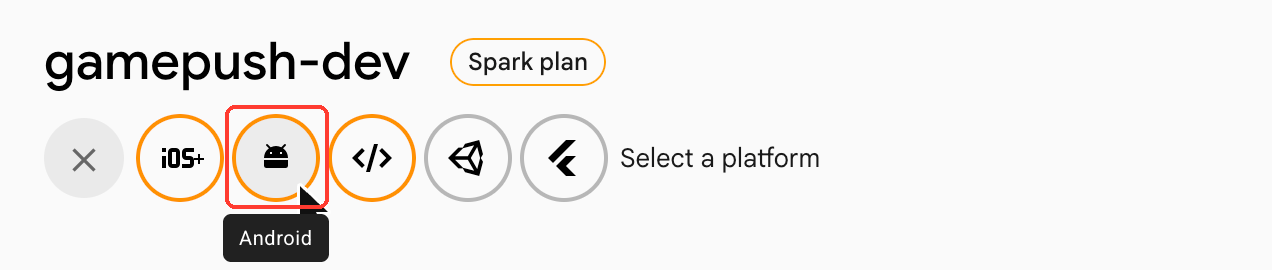
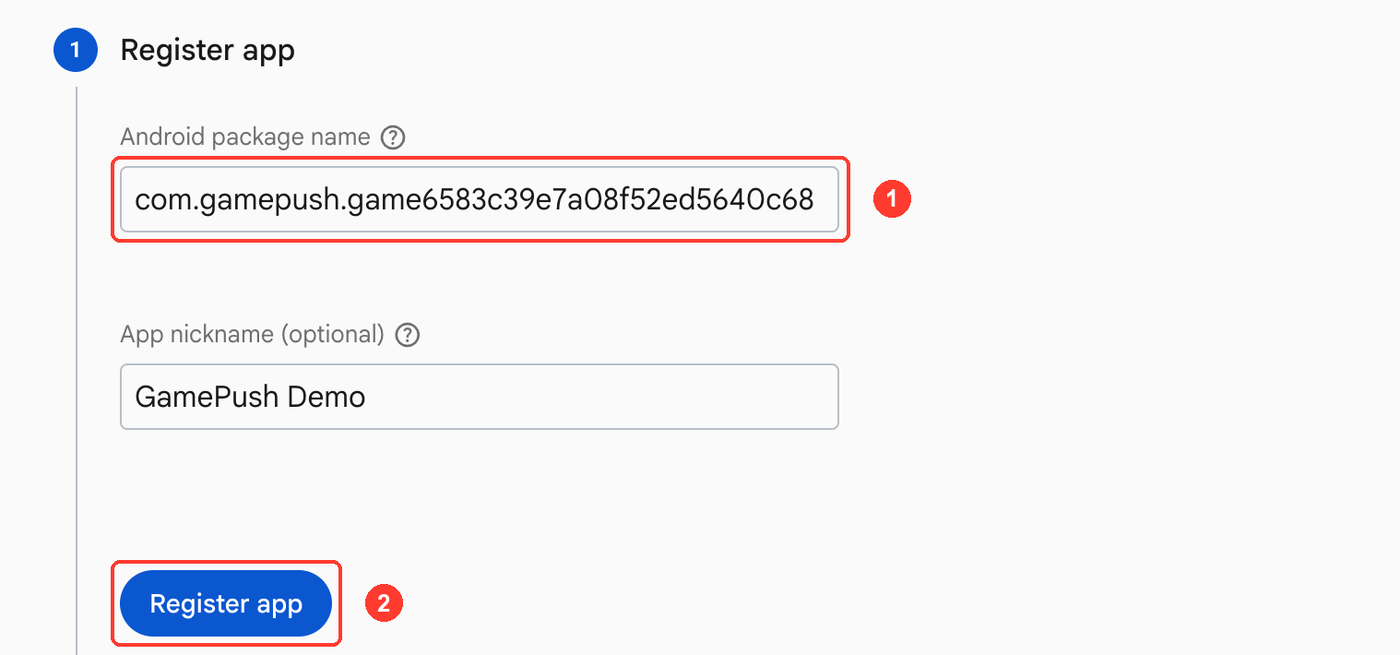
- В поле Android package name вставьте package name из шага 1.
- Нажмите Register app.
App nickname — необязательное название для себя, например название игры.
На следующем шаге нажмите Download google-services.json и сохраните файл.
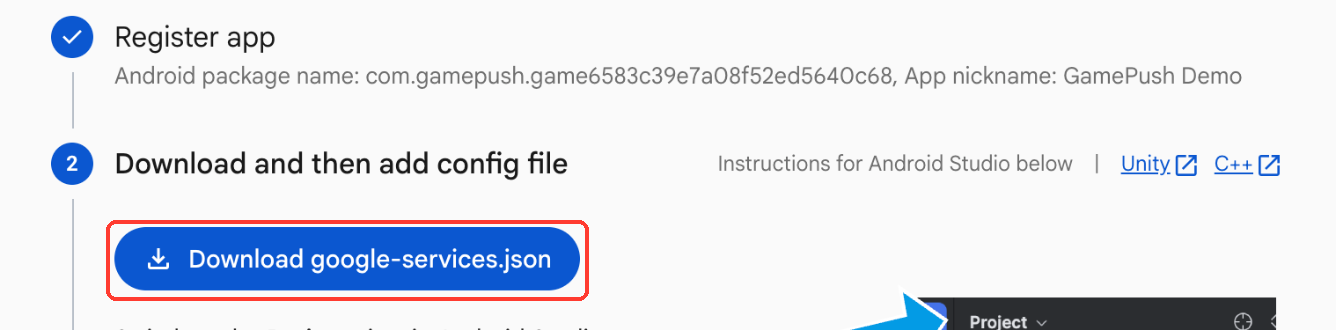
Инструкции Firebase для Android Studio и шаг Add Firebase SDK пропустите: нажмите Next, затем Continue to console. Сборщик GamePush сам подключает Firebase к сборке.
Откройте Settings → General (шестеренка в меню слева).
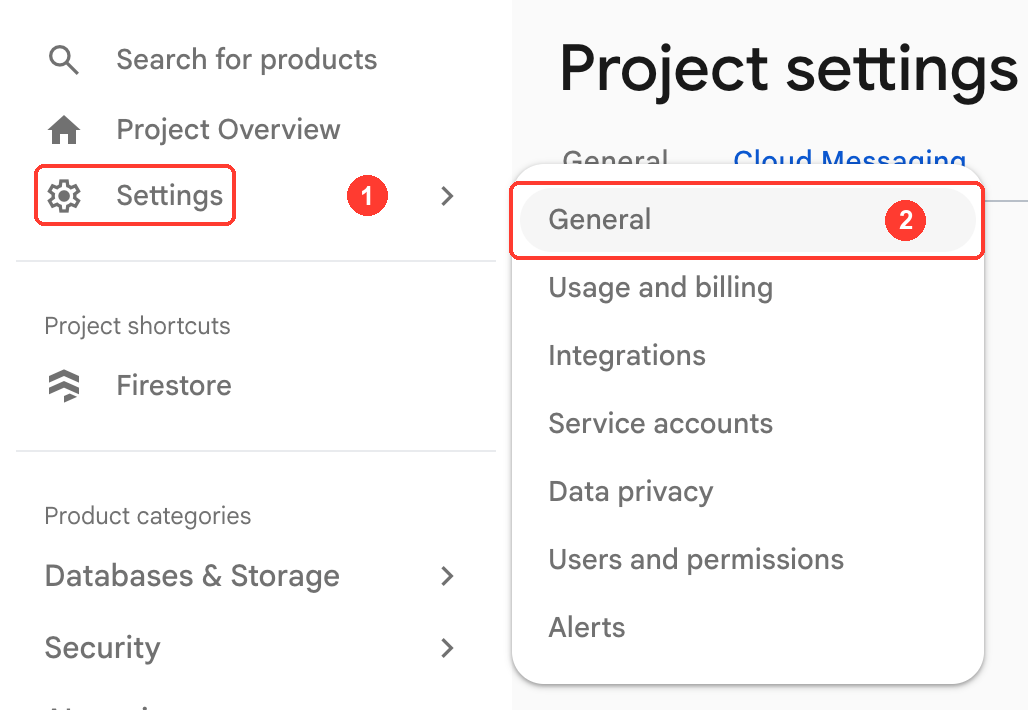
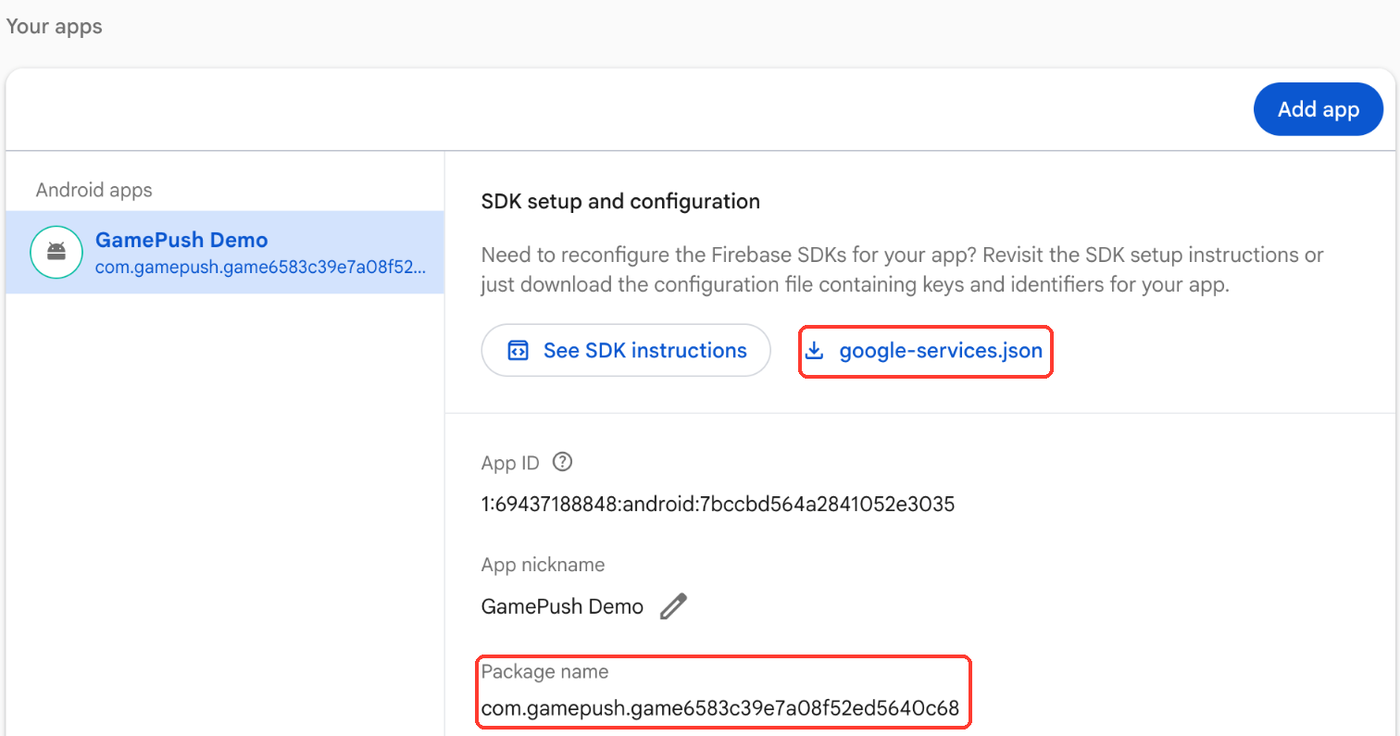
Внизу страницы, в блоке Your apps, выберите Android-приложение и нажмите google-services.json. Здесь же можно проверить Package name.
4. Загрузите google-services.json в GamePush
Вернитесь в Хостинг → Android Build Configuration → Push-уведомления (Firebase), перетащите файл в окно или выберите его и нажмите Сохранить.
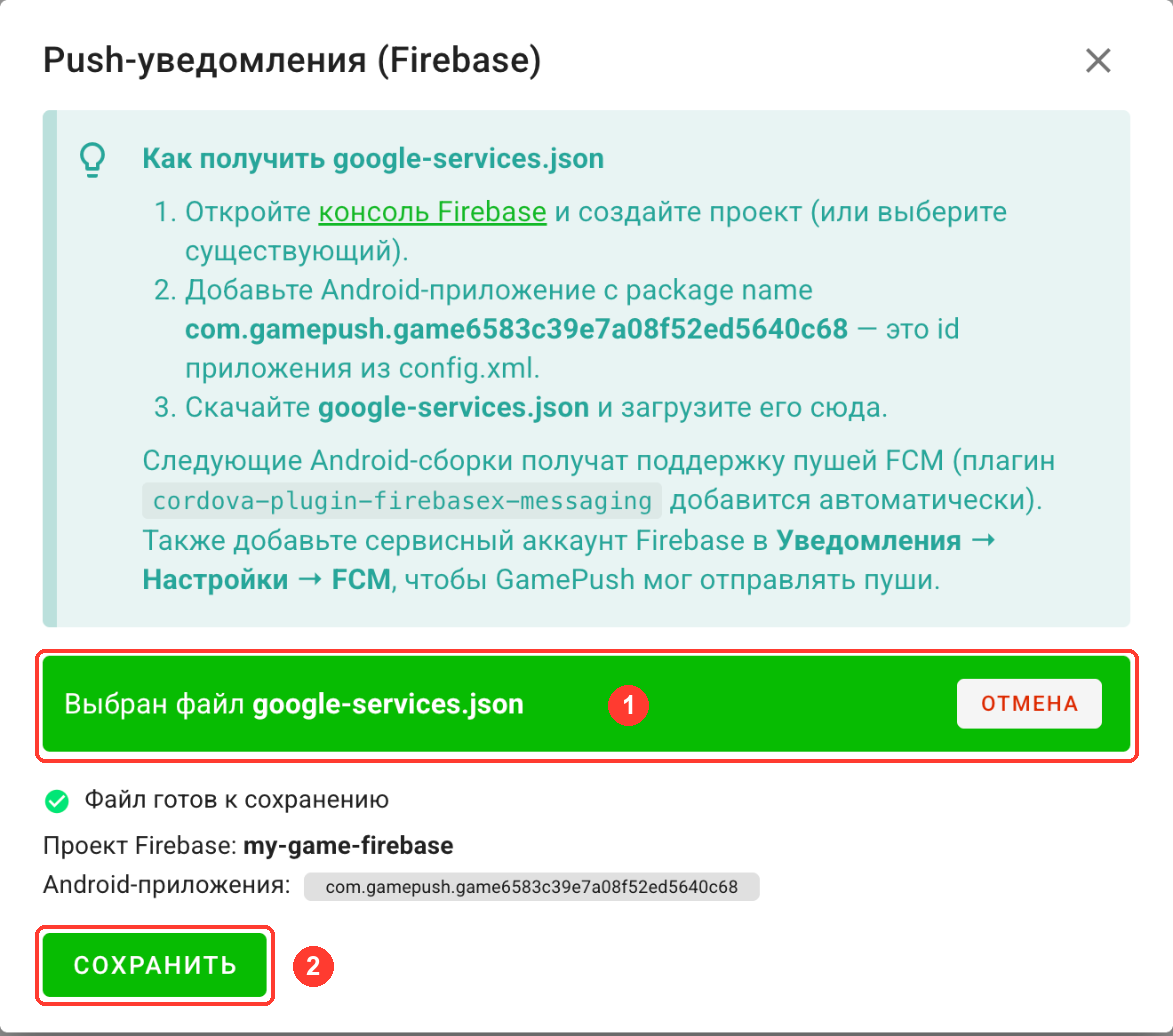
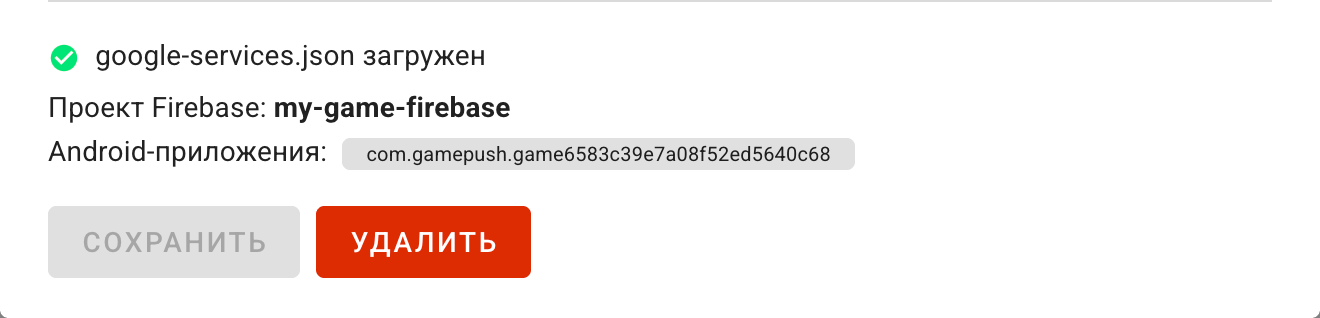
После сохранения в окне видны проект Firebase и Android-приложения из файла.
Если в файле нет приложения с package name сборки, окно покажет предупреждение, а сборка не запустится. Добавьте нужное приложение в Firebase (шаг 3) и загрузите файл заново.
Кнопка Удалить убирает файл: следующие сборки будут без push-уведомлений.
5. Добавьте сервисный аккаунт Firebase
Сервисный аккаунт нужен GamePush для отправки пушей через FCM.
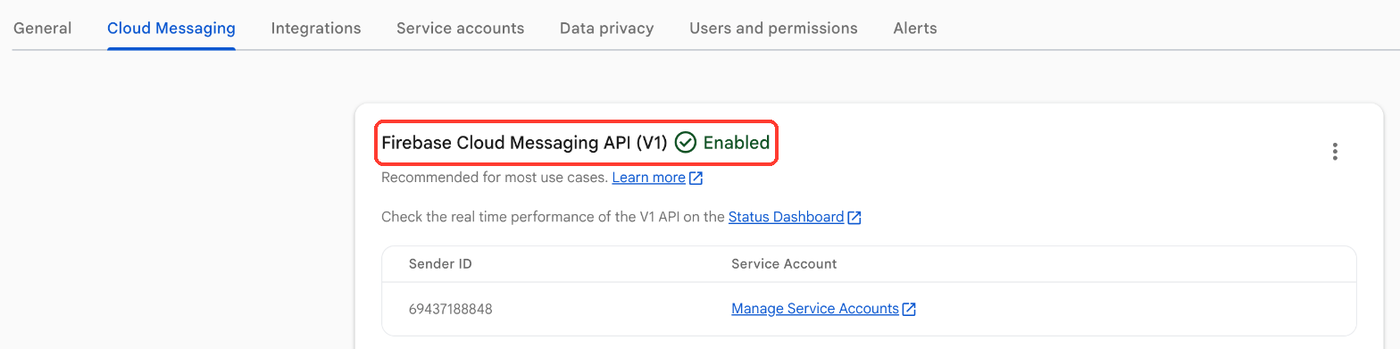
- В Firebase откройте Settings → General и перейдите на вкладку Cloud Messaging. Убедитесь, что Firebase Cloud Messaging API (V1) в статусе Enabled. В новых проектах API включен по умолчанию.
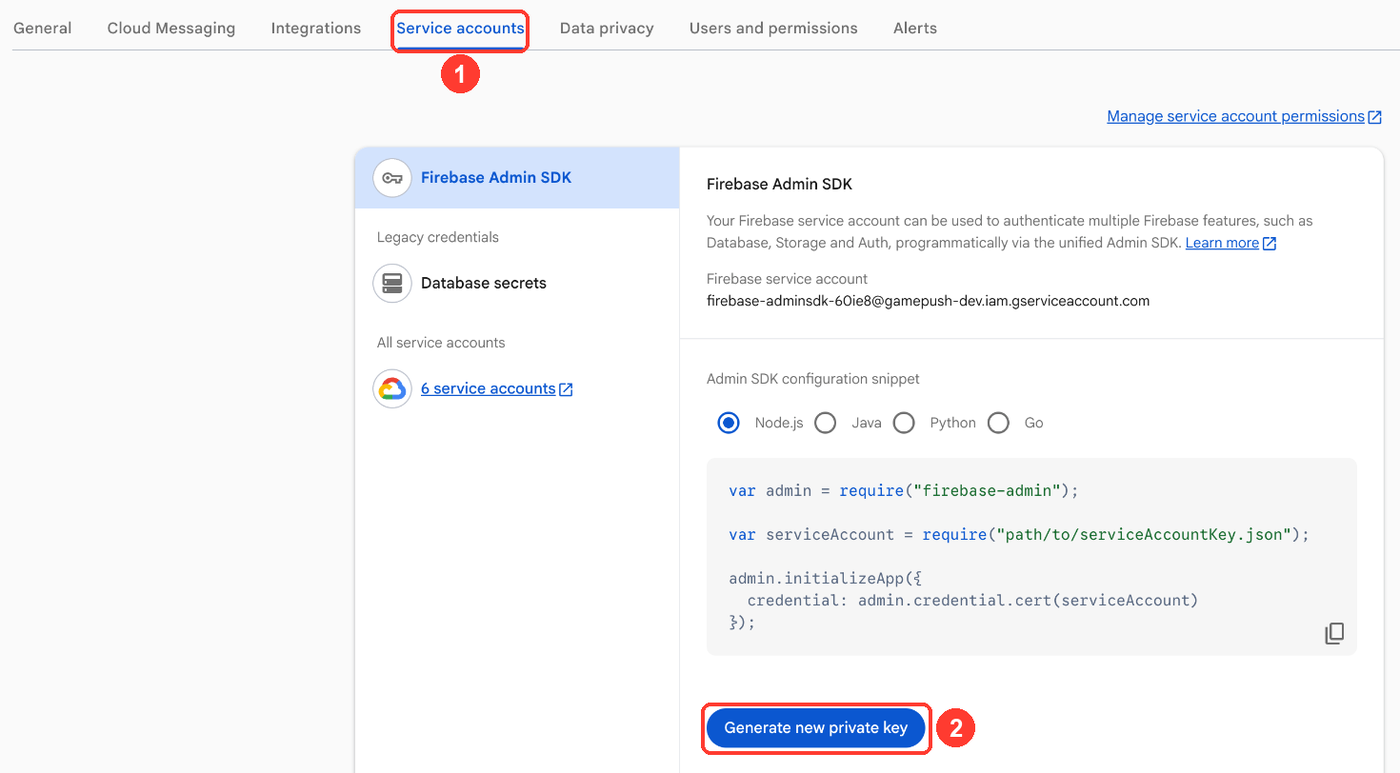
- Перейдите на вкладку Service accounts и нажмите Generate new private key, затем Generate key. Firebase скачает JSON-файл с ключом.
- В GamePush откройте Уведомления → Настройки, вставьте все содержимое файла в поле JSON сервисного аккаунта в блоке Firebase Cloud Messaging (Android) и нажмите Сохранить.
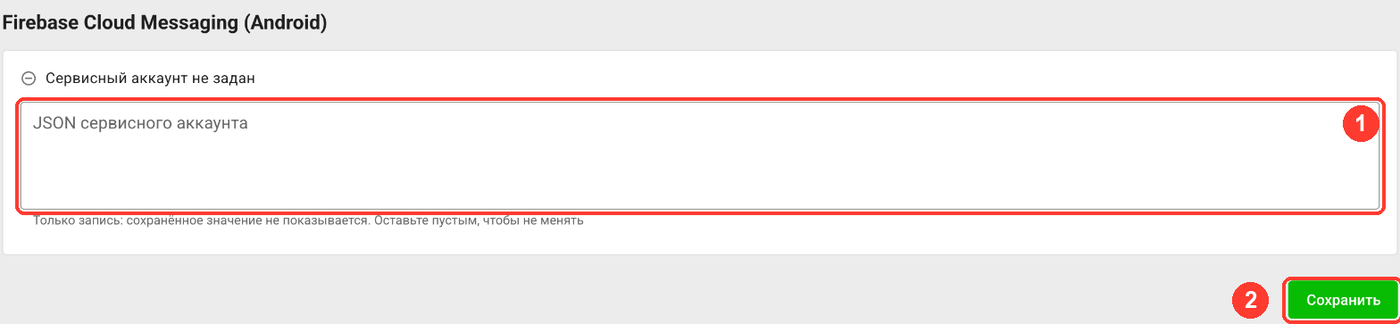
Ключ сервисного аккаунта дает доступ к вашему проекту Firebase. Не публикуйте его и не передавайте третьим лицам. GamePush хранит ключ только для записи: после сохранения панель показывает лишь ID проекта Firebase. Если ключ утек, удалите его в Google Cloud (Manage service account permissions) и создайте новый.
Если проект Firebase один для нескольких игр, ключ можно использовать во всех этих играх.
6. Пересоберите приложение
Запустите новую сборку в Хостинг → Android Builds Management. Плагин cordova-plugin-firebasex-messaging добавляется только в сборки, запущенные после загрузки google-services.json, — уже собранные APK и AAB пуши не получат.
7. Запросите разрешение в игре
Вызовите gp.notifications.requestPermission() в подходящий момент. На Android 13+ игрок увидит системный диалог POST_NOTIFICATIONS, на более старых версиях разрешение выдается автоматически. После этого устройство игрока регистрируется в GamePush как канал FCM.
if (gp.notifications.isAvailable && gp.notifications.canRequest) {
    myGame.showSoftAsk(() => gp.notifications.requestPermission());
}
Проверка
- Установите новую сборку на телефон и войдите в игру тестовым игроком.
- Вызовите
requestPermission()и разрешите уведомления. - Отправьте тестовый пуш из шаблона (Уведомления → Шаблоны → Отправить тест) или запланируйте уведомление через
gp.notifications.schedule(). - Сверните или закройте игру и дождитесь уведомления. Нажатие на уведомление открывает игру и передает в нее payload.
Чек-лист
- Package name приложения в Firebase совпадает с
idв config.xml. google-services.jsonзагружен в Хостинг → Android Build Configuration, предупреждения о package name нет.- Сервисный аккаунт добавлен в Уведомления → Настройки → FCM, панель показывает ID проекта Firebase.
- Сервисный аккаунт и
google-services.jsonиз одного проекта Firebase. - Сборка запущена после загрузки
google-services.json. - Игрок разрешил уведомления: в настройках Android у игры включены уведомления.
- Уведомления включены в настройках проекта, игрок не попал в тихие часы и лимит пушей в сутки.
Оставайтесь на связи
С другими разделами документации вы можете ознакомиться здесь. Для начала работы вы можете ознакомиться с нашими туториалами.
Сообщество GamePush в Telegram: @gs_community.
Для ваших обращений e-mail: official@gamepush.com
Желаем вам успехов!