Работа с играми
В этом разделе определяется, какие игры из каталога входят в площадку и какие из них игроки сейчас могут найти и запустить.
У игры на площадке есть два независимых состояния:
- Добавлена — у площадки появилась собственная карточка игры и ссылка на её билд.
- Опубликована — игроки могут найти игру, а API White-label площадки может вернуть её при запросе опубликованных игр.
Добавление игры не заменяет её публикацию.
Перед началом работы
- Откройте раздел «Площадки».
- Выберите площадку, с которой хотите работать.
- Используйте раздел «Все игры» для поиска доступных игр, а раздел «Игры» — для управления уже добавленными.
Добавить игру
- Откройте раздел «Все игры».
- Если доступно несколько провайдеров, выберите нужную вкладку сервиса.
- Найдите игру с помощью поиска или фильтров.
- Нажмите «Добавить» на карточке игры.
- Перейдите в раздел «Игры» и опубликуйте игру, когда она будет готова для игроков.
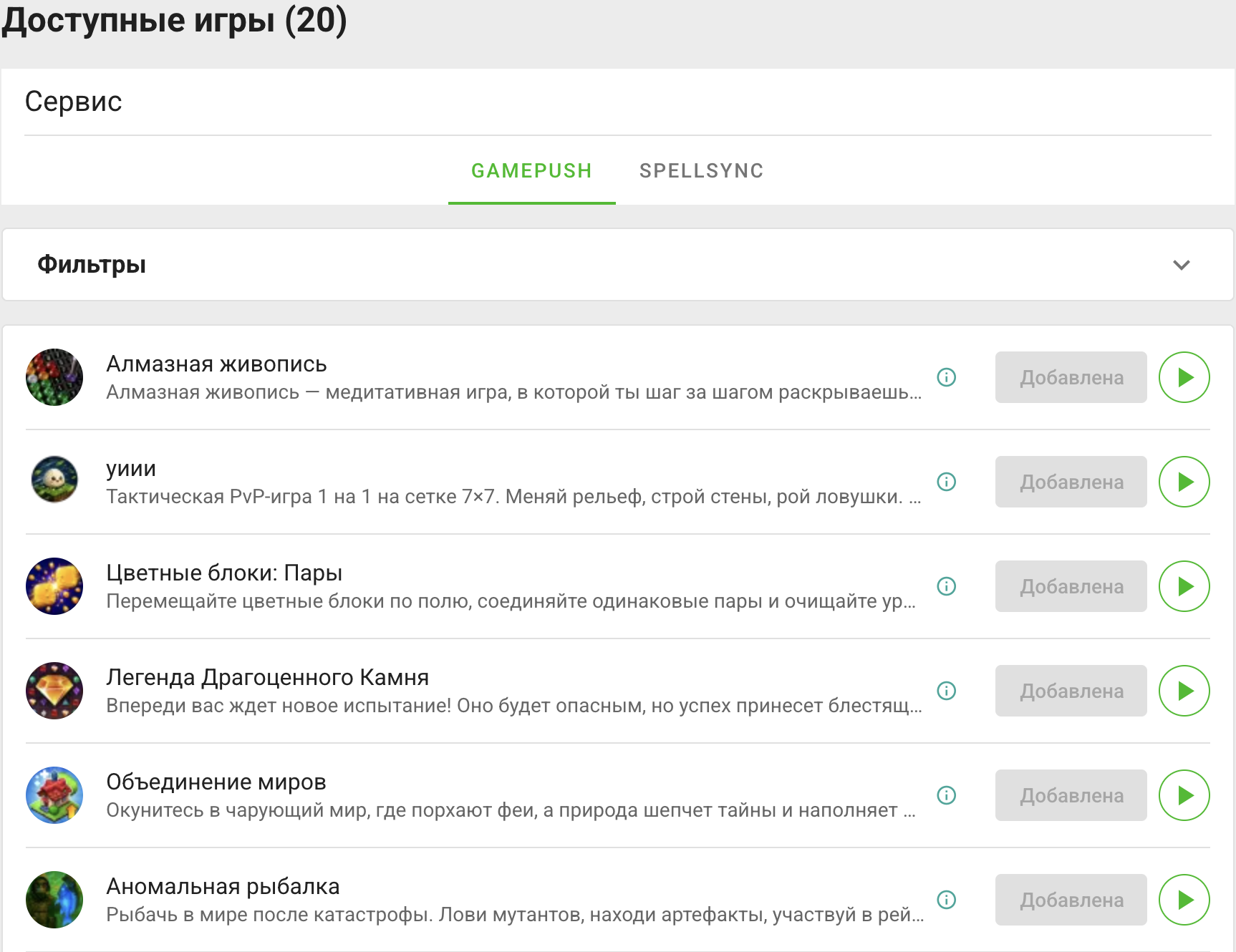
Надпись «Добавлена» подтверждает, что игра привязана к площадке. До публикации она может оставаться скрытой.
Опубликовать или скрыть игру
Откройте раздел «Игры» и найдите нужную игру.
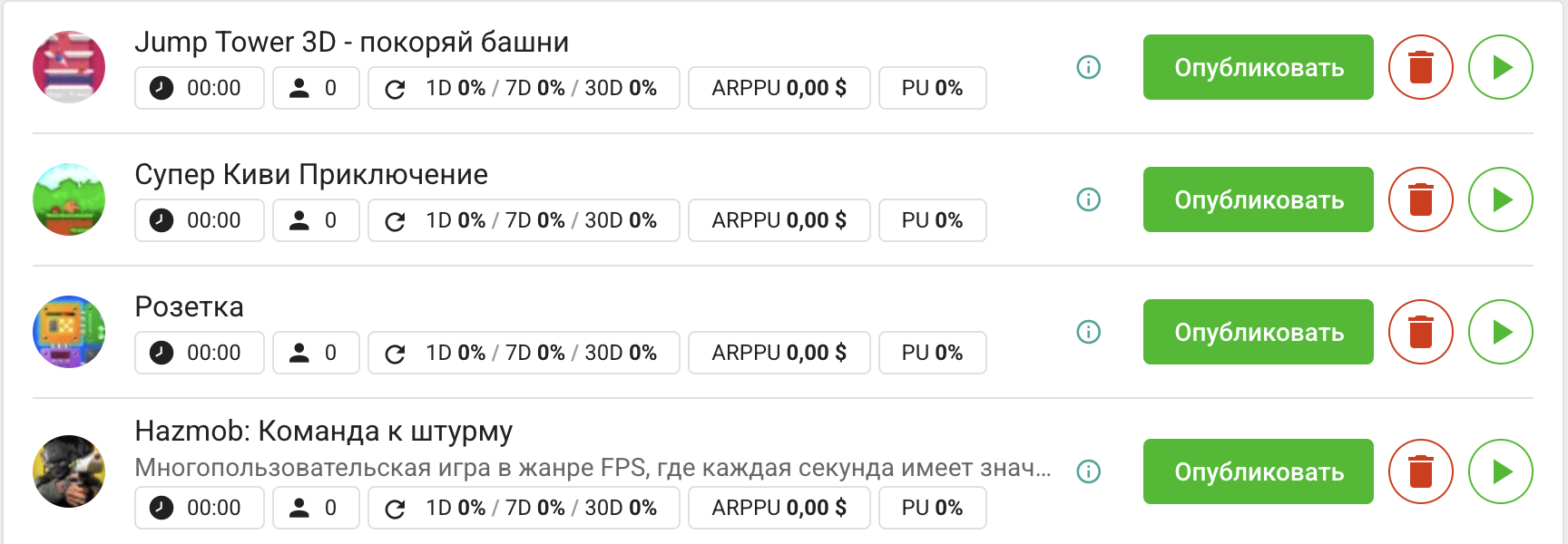
- Нажмите «Опубликовать», чтобы скрытая игра стала доступна игрокам.
- Нажмите «Скрыть», чтобы снять игру с публикации, не удаляя её с площадки.
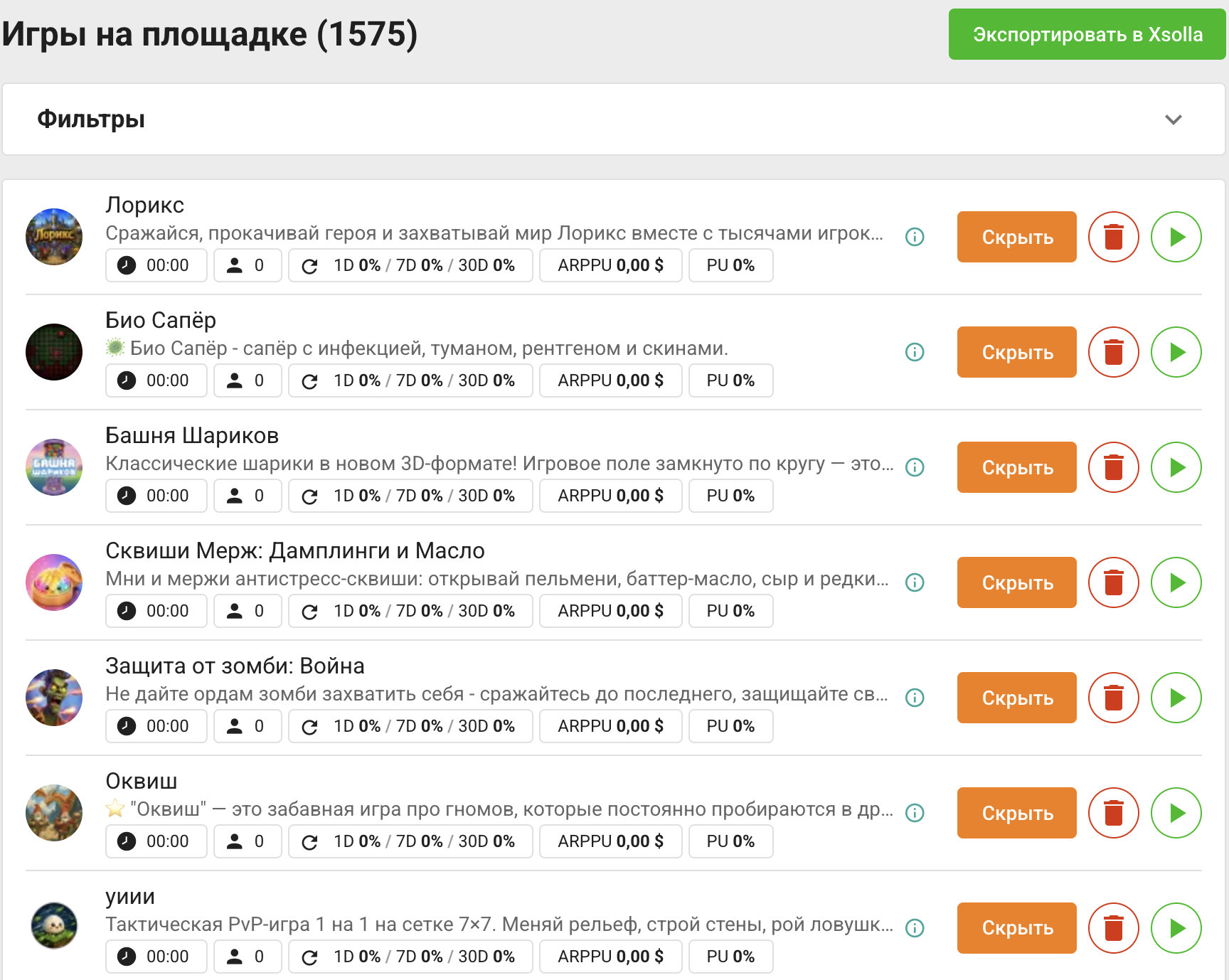
Скрытие обратимо. Площадка сохраняет настройки игры, и позднее её можно опубликовать повторно.
Обновить игру
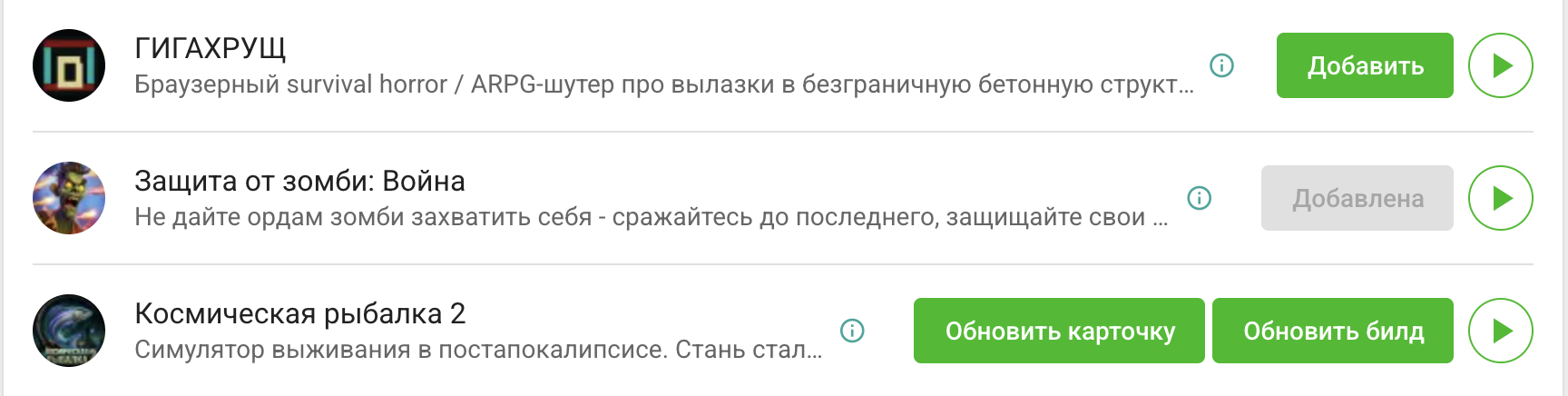
В разделе «Все игры» доступны два действия:
- «Обновить карточку» копирует на площадку актуальный контент и промоматериалы игры.
- «Обновить билд» переключает площадку на актуальный билд игры.
В разделе «Игры» раскройте карточку, чтобы отредактировать контент, баннеры и триггеры для этой площадки. Сохраните форму перед открытием другой игры, иначе панель предложит отменить несохранённые изменения.
Удалить игру с площадки
- Откройте раздел «Игры».
- Нажмите значок корзины на карточке игры.
- Подтвердите удаление.
Удаление стирает запись игры на площадке и убирает её пункт из меню площадки. Исходный игровой проект при этом не удаляется. Чтобы временно убрать игру, используйте «Скрыть».
Сводка действий
| Действие | Видна игрокам | Остаётся на площадке | Можно вернуть без повторного добавления |
|---|---|---|---|
| Добавить | Нет, до публикации | Да | Да |
| Опубликовать | Да | Да | Да |
| Скрыть | Нет | Да | Да |
| Удалить | Нет | Нет | Нет |
Решение проблем
Игра добавлена, но не отображается на витрине
Откройте раздел «Игры» и убедитесь, что игра опубликована. Также проверьте фильтры витрины, подборки и целевую операционную систему, если игра должна отображаться только в определённом списке.
На витрине отображается старая карточка или старый билд
Откройте раздел «Все игры». Используйте «Обновить карточку», если изменилась версия контента, и «Обновить билд», если изменилась версия билда.