Страницы
Страницы собирают пользовательскую витрину из списков игр и обычного контента. В этом разделе можно создавать маршруты сайта, собирать главную страницу и назначать юридические документы без изменения кода витрины.
Создать и опубликовать страницу
- Нажмите «Создать», введите название страницы длиной до 40 символов и подтвердите действие.
- Откройте страницу из списка.
- Включите «Опубликована», когда страница будет готова.
- Заполните локализованные название, описание и слаг пути.
- Настройте Open Graph поля и блоки страницы.
- Нажмите «Сохранить изменения».

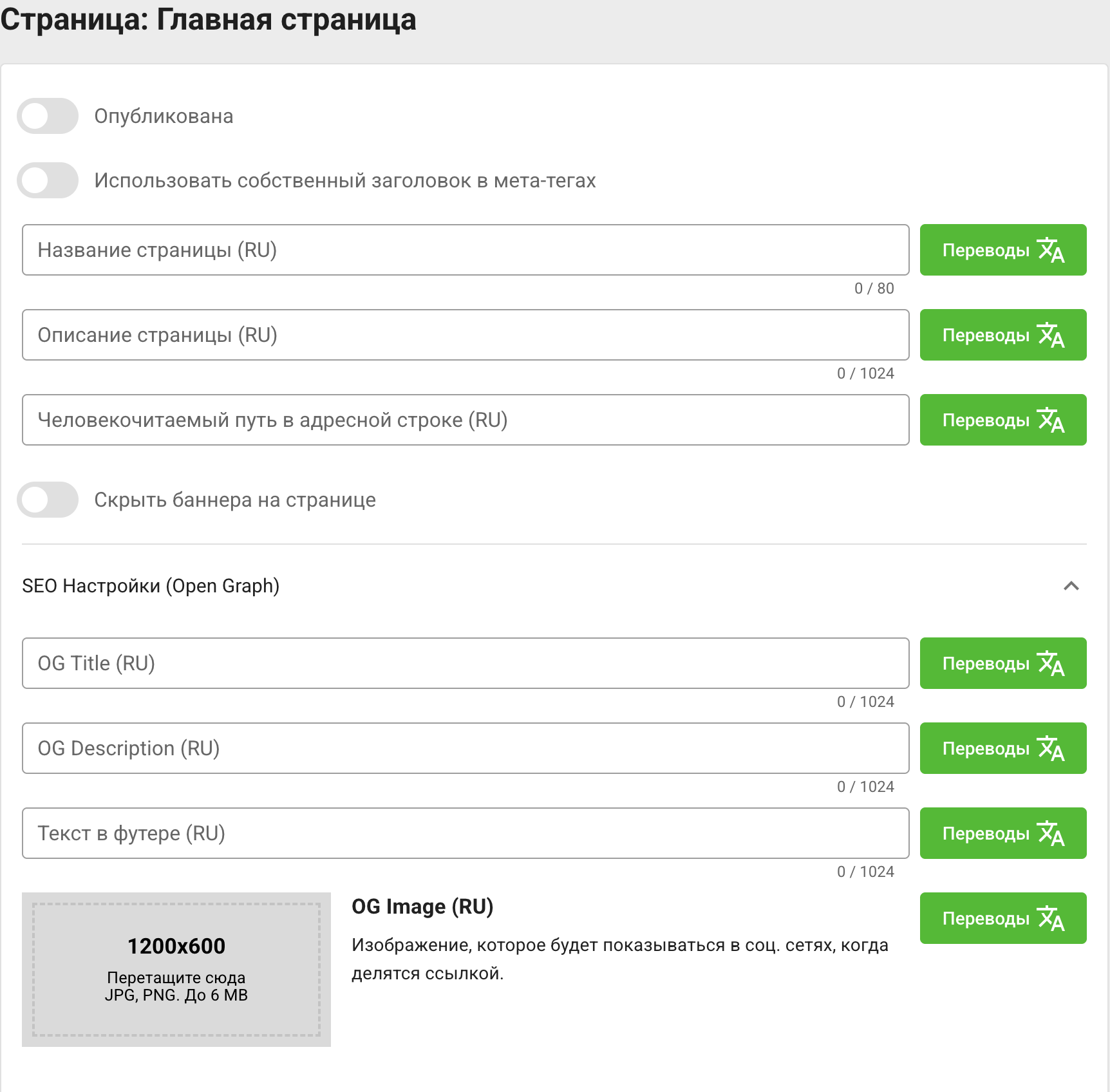
Слаг страницы может содержать буквы, цифры, дефисы, знаки подчёркивания и /. Все локализованные маршруты должны быть уникальными. Включите «Скрыть баннеры на странице» для юридических и контентных страниц, на которых не должна отображаться реклама витрины.
Включите «Использовать собственный заголовок в мета-тегах», если вместо SEO-шаблона площадки нужно использовать заголовок страницы.
Выбрать главную и юридические страницы
Селекторы над списком назначают:
- главную страницу витрины;
- страницу политики конфиденциальности;
- страницу согласия на обработку персональных данных.
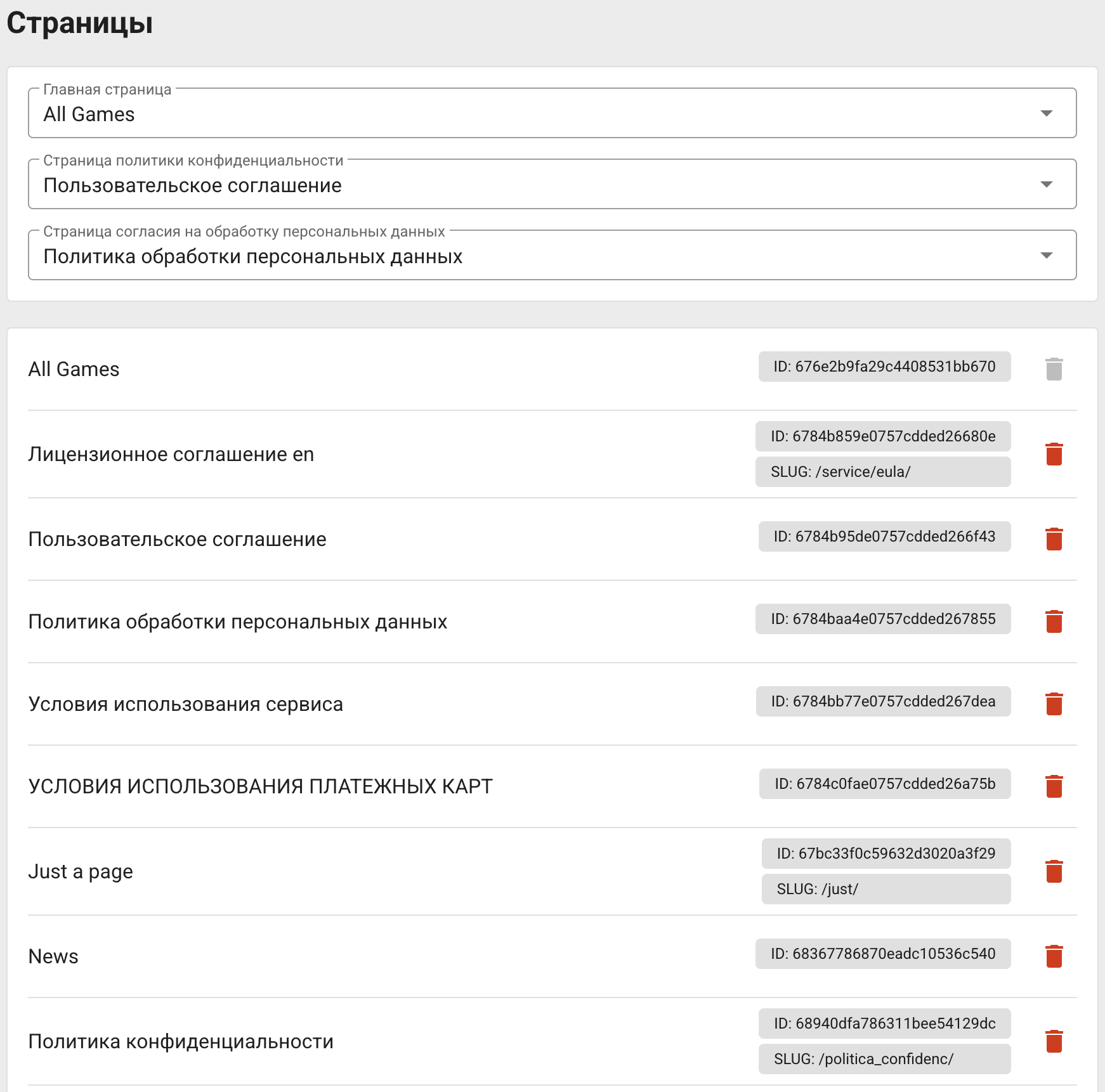
Сначала создайте и заполните нужные страницы, затем выберите их в списках. Текущую главную страницу нельзя удалить. Чтобы заменить её, назначьте главной другую опубликованную страницу и проверьте корневой адрес витрины.
Для юридического документа добавьте блок «Контент» с полным локализованным текстом. Юридическое название компании и чекбокс согласия перед регистрацией настраиваются в разделе «Настройка площадки».
Добавить и расположить блоки
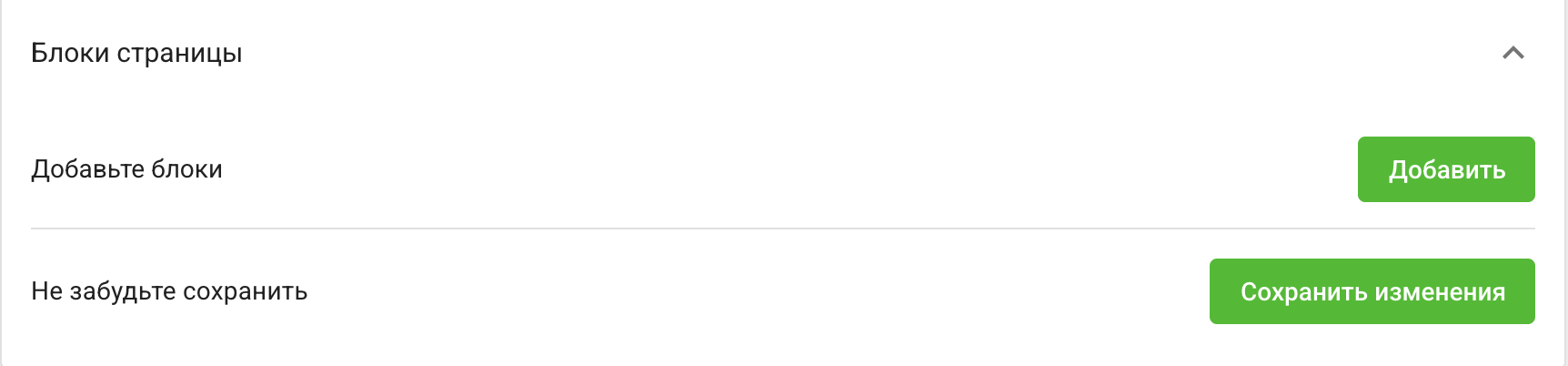
Разверните «Блоки страницы», нажмите «Добавить», выберите тип блока и перетащите блоки в нужном порядке.
| Тип блока | Назначение |
|---|---|
| Контент | Локализованный форматированный текст или HTML. |
| Подборка | Игры из выбранной подборки площадки. |
| Категория | Игры выбранной категории. |
| Тег | Игры с выбранным тегом. |
| Мои игры | Персональный список игр текущего игрока. |
| Кастомный блок | Компонент витрины, определяемый собственным ID. |
Добавить подборку, категорию или тег
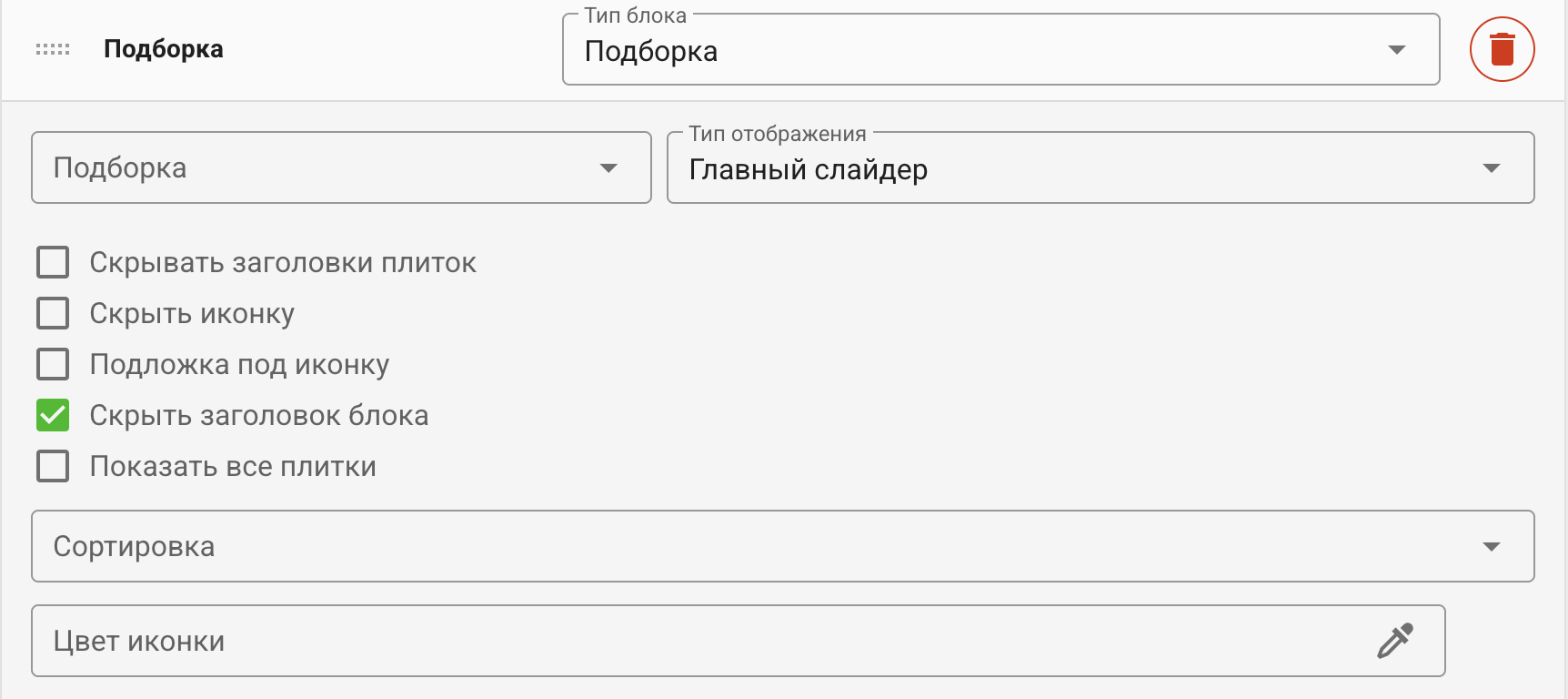
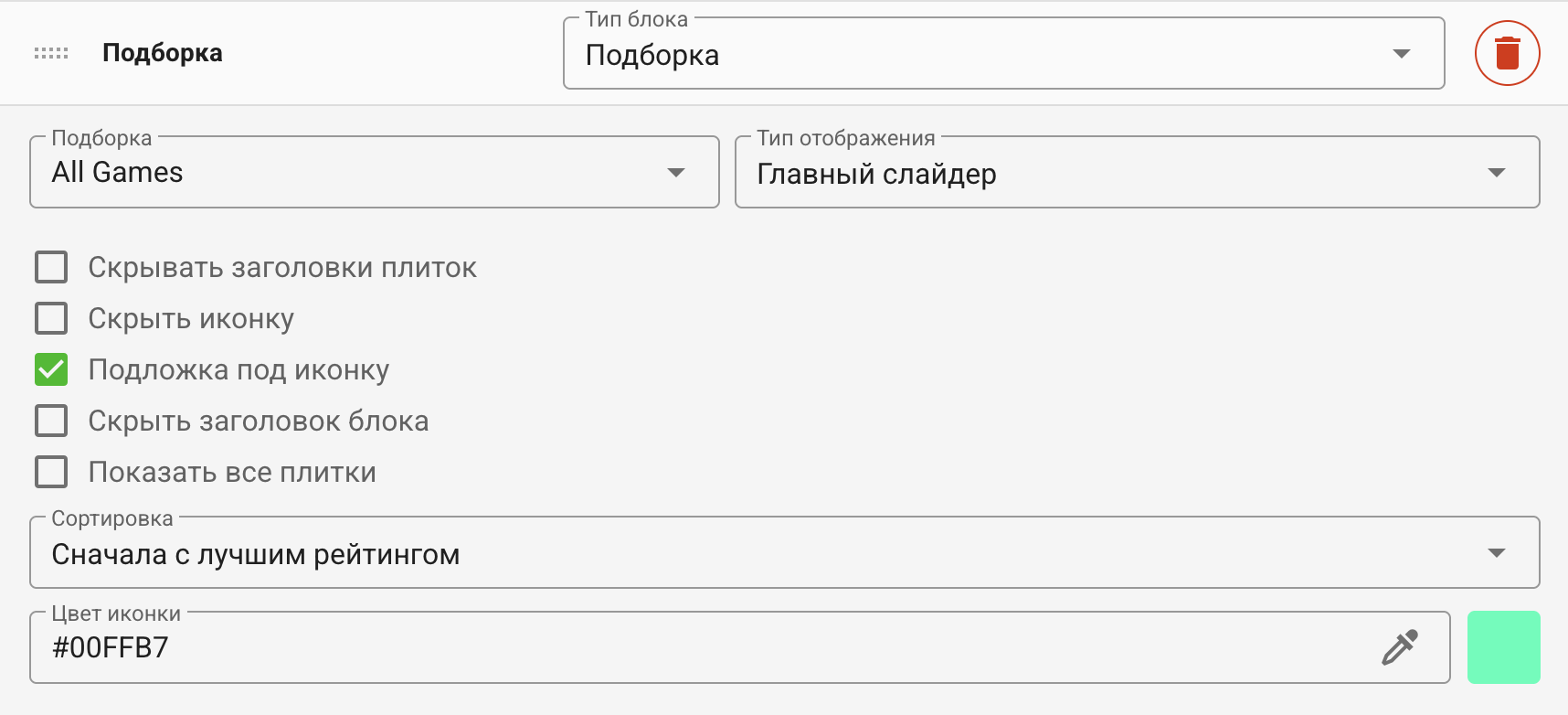
Чтобы переиспользовать список, подготовленный в разделе «Создание подборок», добавьте блок «Подборка» и выберите нужную подборку. Сам блок не создаёт и не изменяет подборку.
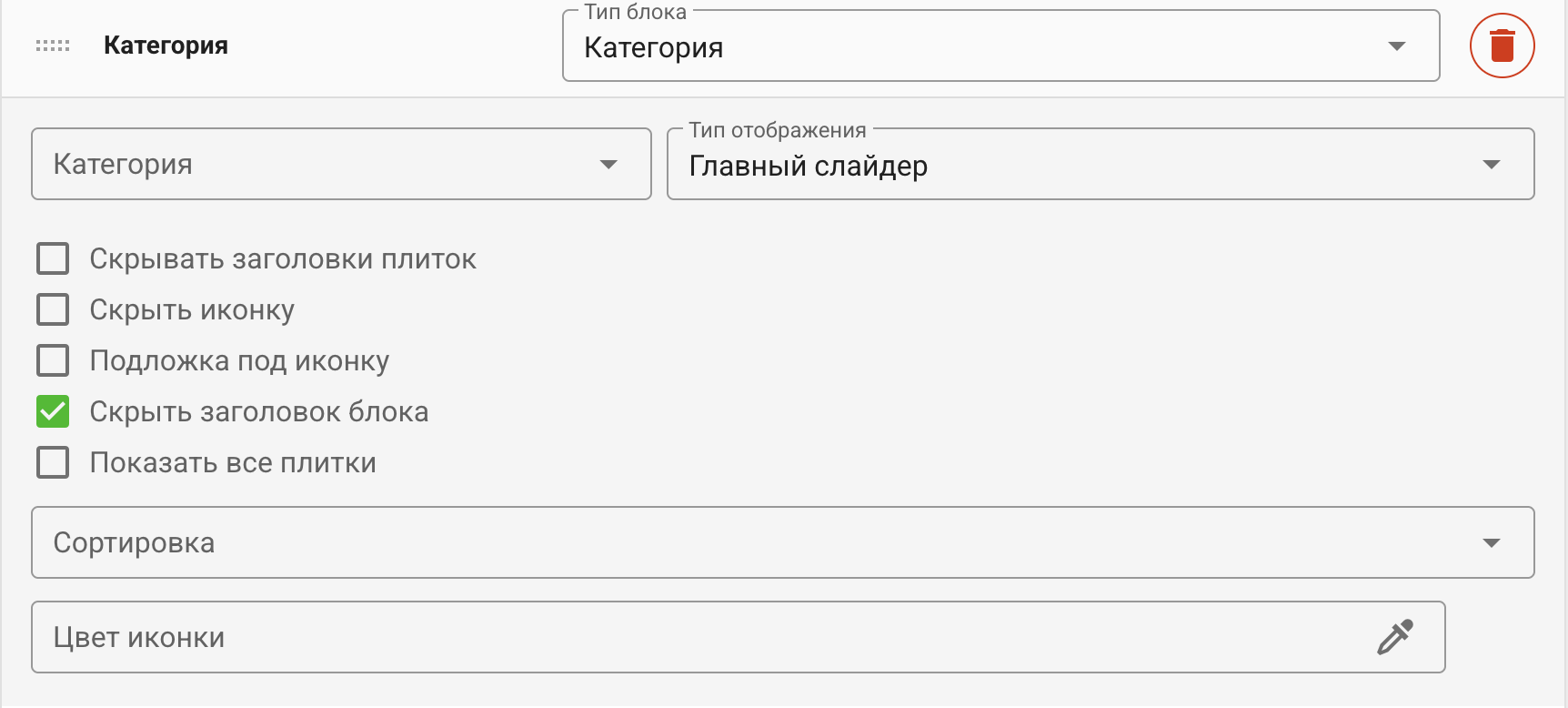
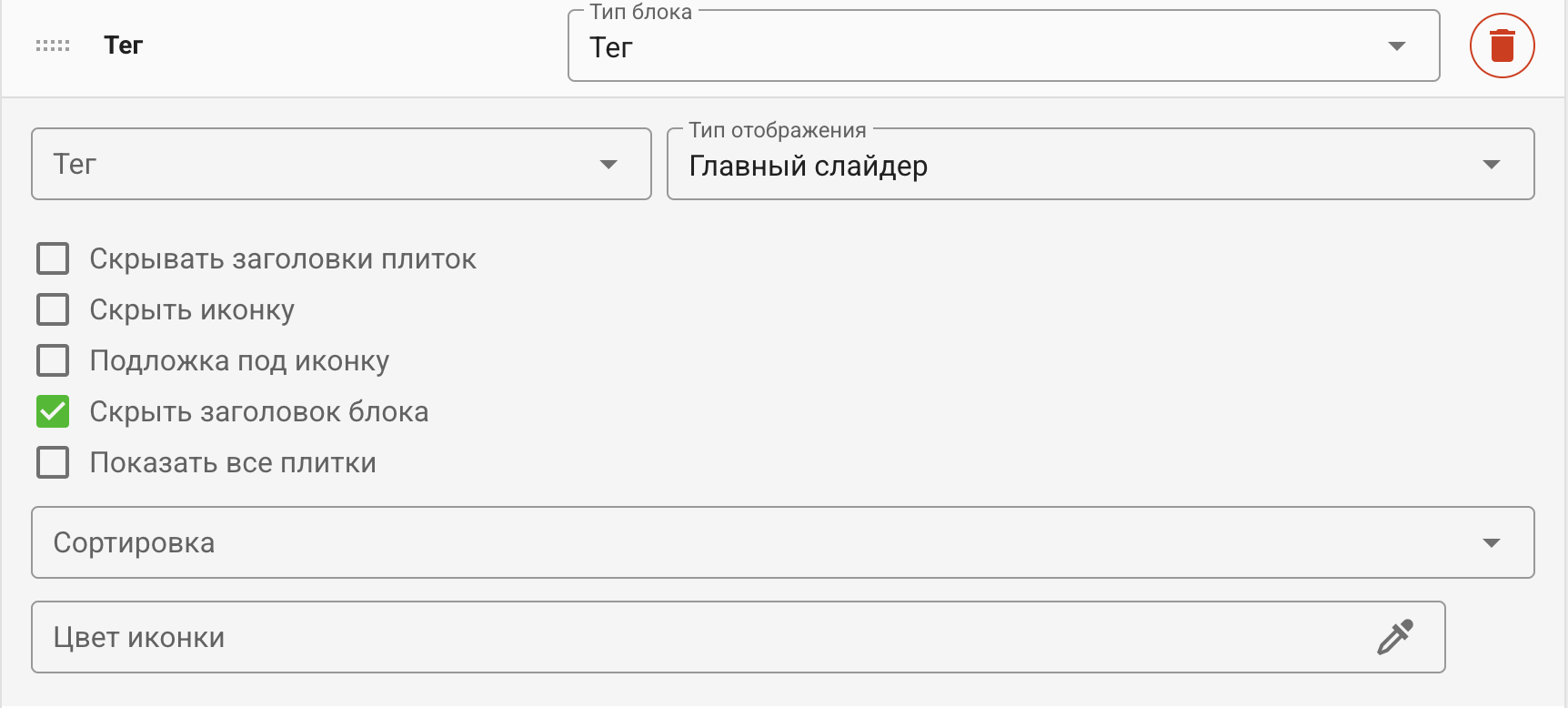
Блок «Категория» показывает игры выбранной категории, а блок «Тег» — игры с выбранным тегом. Сначала создайте и настройте эти сущности в разделе «Категории и теги».
Добавить текст или юридический документ
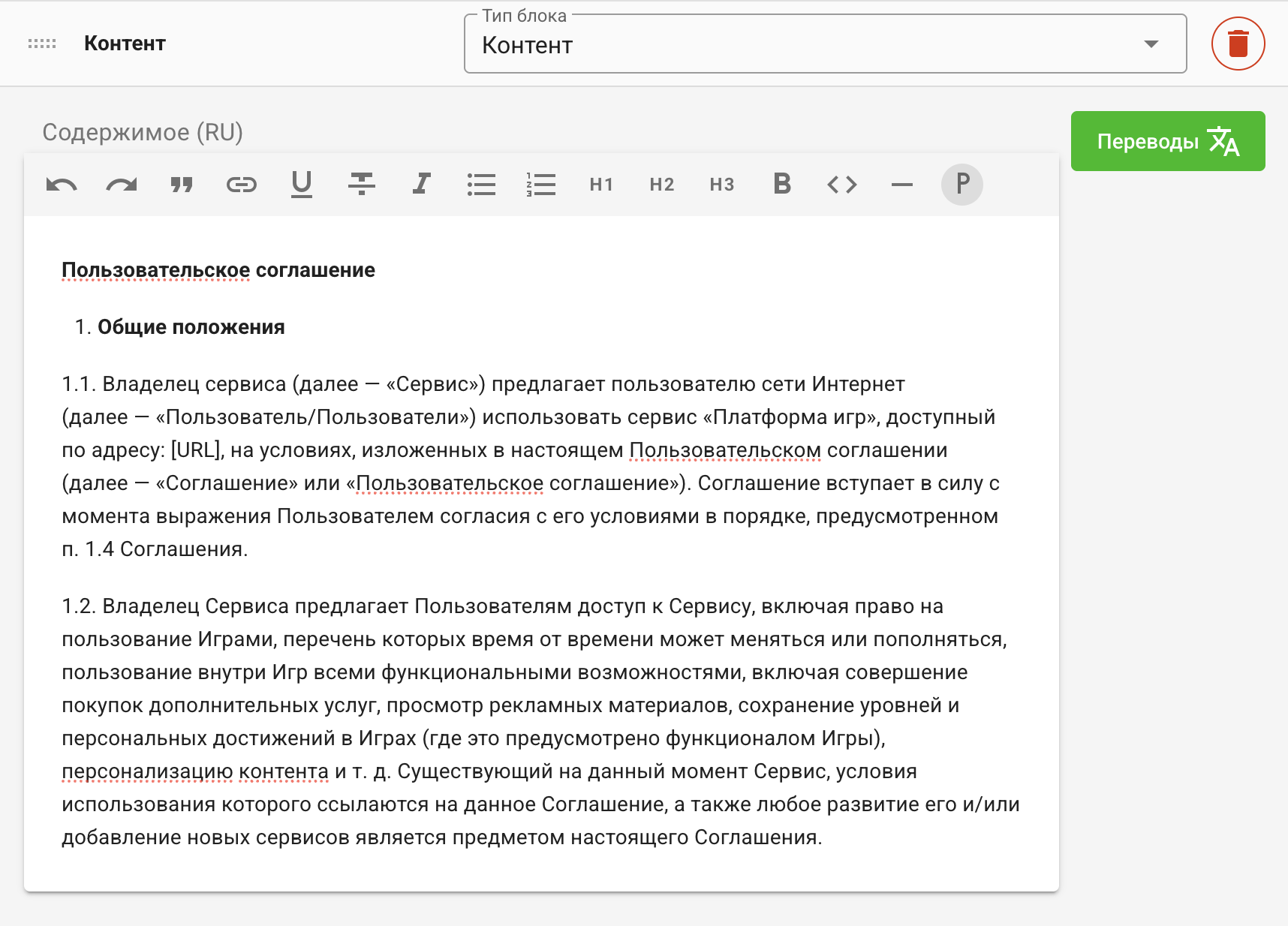
Используйте блок «Контент» для заголовков, форматированного текста, ссылок, списков или HTML. Контент локализуется, поэтому заполните документ для каждого языка площадки. Такой блок подходит для пользовательского соглашения, политики конфиденциальности и других текстовых страниц.
Выбрать внешний вид блока игр
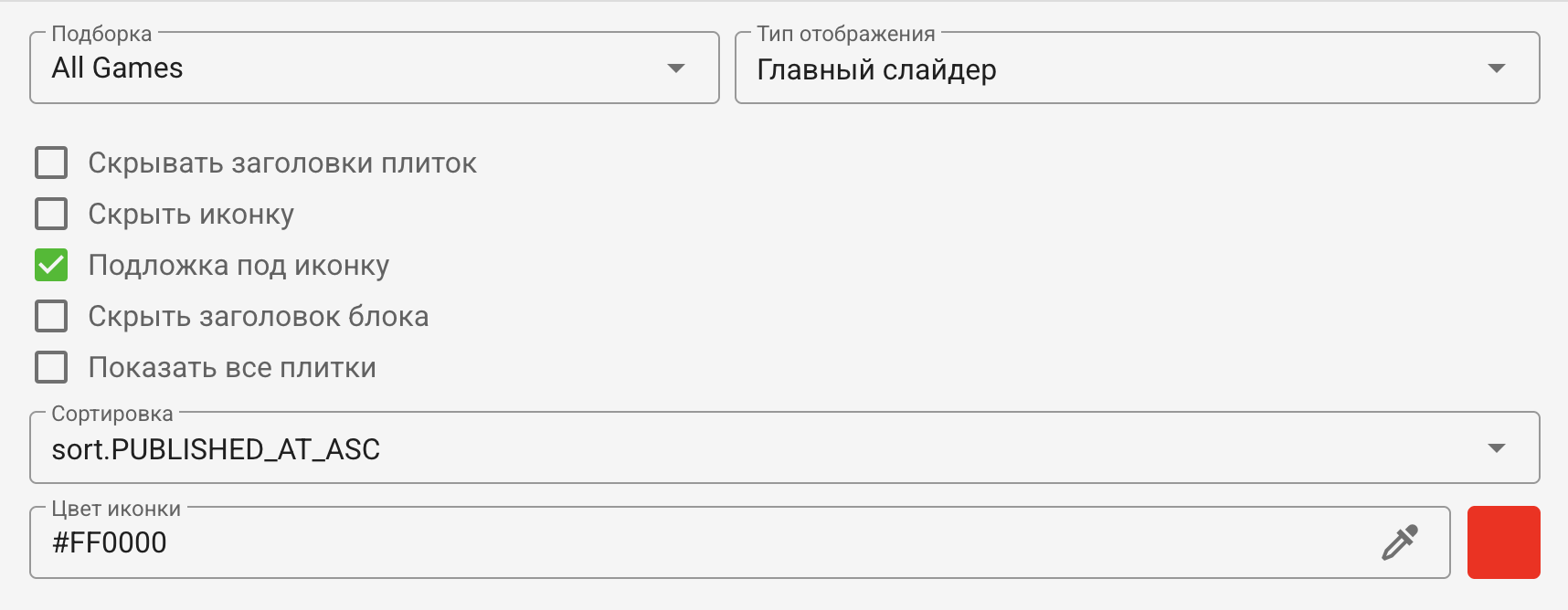
Блоки подборки, категории, тега и «Мои игры» используют одинаковые настройки отображения. Доступны следующие варианты:
- главный слайдер;
- большие горизонтальные плитки;
- большие вертикальные плитки;
- маленькие горизонтальные плитки;
- маленькие квадратные плитки;
- средние горизонтальные плитки;
- средние плитки в сетку: одна большая и две маленькие;
- очень маленькие квадратные плитки;
- большие плитки в сетку: одна большая и две маленькие.
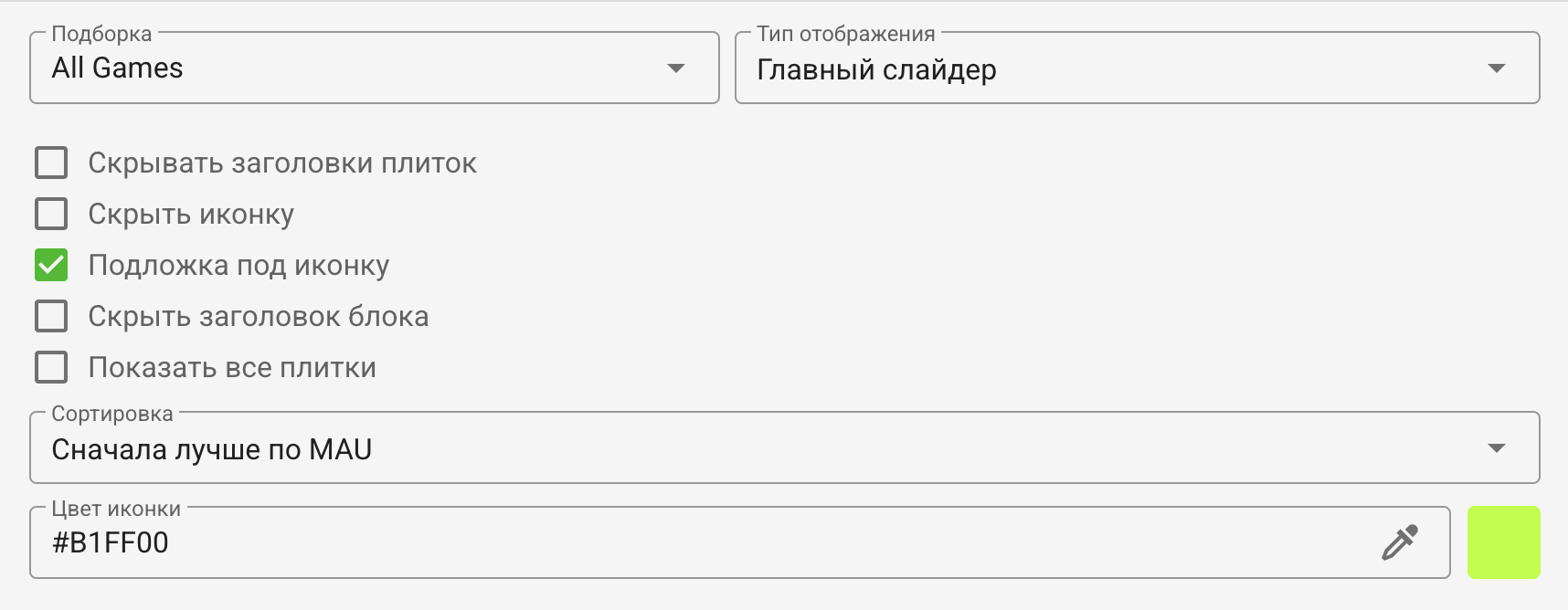
Также можно скрыть заголовки плиток, скрыть иконку сущности или добавить ей подложку, изменить её цвет, скрыть заголовок блока, показать все плитки и переопределить сортировку. После сохранения проверьте страницу на компьютере и телефоне: варианты отличаются размером и плотностью карточек.
Добавить собственный компонент витрины
В кастомном блоке нельзя редактировать HTML. Его ID должен быть реализован в коде витрины — неподдерживаемый ID не сможет отобразить компонент. Согласуйте ID с разработчиками витрины и используйте раздел «API страниц», чтобы посмотреть формат возвращаемых данных.

Удаление блока убирает его только с текущей страницы. Связанная подборка, категория или тег при этом не удаляется.
Частые вопросы о блоках игр
Как добавить блок «Популярные игры»?
Создайте и опубликуйте подборку, задайте для неё порядок «Сначала лучше по MAU» и выберите её в блоке страницы «Подборка». Если блок переопределяет порядок подборки, выберите в нём ту же сортировку.
Как добавить блок «Новинки»?
Создайте и опубликуйте подборку новых игр и задайте для неё порядок «Сначала новые». Добавьте её на страницу блоком «Подборка» и оставьте в блоке ту же сортировку.
Как добавить блок «Понравилось игрокам», «Интересные» или «Рекомендуем»?
Создайте и опубликуйте тематическую подборку, задайте для неё порядок «Сначала с лучшим рейтингом» и выберите её в блоке страницы «Подборка». Если блок переопределяет порядок подборки, оставьте в нём сортировку по рейтингу.
Удалить страницу
Используйте кнопку с корзиной в списке страниц. Перед удалением уберите страницу из меню и селекторов назначения. Если страница является главной, сначала назначьте другую.